※本記事は、私が実際にConoHa WINGのアカウントを第三者に操作され、登録メールアドレスを身に覚えのないものへ変更されたときの体験をまとめたものです。
侵入経路や相手の特定はできていません。また、WordPress内部まで第三者に操作・改ざんされたことを示す証拠も確認できませんでした。そのため本記事では、確認できた事実と、確認できていないことを分けて書いています。
異変に気づいたのは、ブログで作業をしている途中でした。
普段はWordPressの管理画面へ直接入ることが多く、ConoHaのコントロールパネルへはしばらくログインしていませんでした。その日、久しぶりにConoHa側で確認したいことがあり、ログインしようとしたところ、いつものメールアドレスでは入れませんでした。
そこで過去のメールをさかのぼって確認すると、身に覚えのないログインを知らせるメールが届いていました。しかも、不正と思われるログインが始まったのは、そのときから約1年前でした。
さらにメールを確認していくと、ConoHaアカウントの登録メールアドレスが、自分の知らないメールアドレスへ変更されたという通知も見つかりました。そのメールを最後に、ConoHaからの通知は途絶えていました。登録先が第三者のメールアドレスへ変わっていたため、その後のメールは私には届いていなかったのだと思います。
届いていた警告をきちんと確認しないまま、約1年が経ってしまっていたのです。
「アカウントを取り戻せるのか」
「ブログを消されていたらどうしよう」
「これまで書いてきた記事が全部なくなっていたら……」
ブログを長く続けてきただけに、かなり不安になりました。
しかも、気づいたときにはドメインの更新期限が直前に迫っていました。時期はお盆休みで、サポート窓口もしばらく休みになる状況です。
アカウントに入れないまま更新期限を迎えたら、ブログはどうなるのか。乗っ取りへの不安に、時間切れへの焦りまで重なりました。
幸い、ConoHaへの問い合わせと本人確認を経て、最終的にはアカウントを復旧し、電話をつないだままドメインの更新まで完了できました。その後、アカウントの認証設定だけでなく、WordPress、サーバー、データベース、メール、バックアップまで一つずつ確認しました。
この記事では、乗っ取りの発覚からアカウント復旧、その後に行った安全確認とバックアップ体制の見直しまでを、実際の流れに沿ってまとめます。
同じようにConoHaへログインできなくなり困っている方が、次に何をすればよいかを整理するための参考になれば幸いです。
先に結論
登録メールアドレスを勝手に変更されてログインできない場合は、自力で何度もログインを試すより、まずConoHaへ問い合わせてください。アカウントを取り戻したあとは、パスワード変更だけで終わらせず、WordPressとサーバー内の設定を確認し、外部にもバックアップを残すことが重要です。
- ConoHa WINGの乗っ取りに気づいたきっかけ
- 一番怖かったのは、ブログの状態を確認できないことだった
- 休み明けすぐにConoHaへ電話で問い合わせた
- 登録住所が古く、住民票の取得が必要になった
- 本人確認後、郵送物が届くまで1週間かかった
- 郵送された情報を使ってもログインできなかった
- サポートへ再度問い合わせ、対応をお願いした
- 電話をつないだまま、ドメイン更新まで完了した
- 復旧直後にパスワードを変更した
- 2段階認証とパスキーを設定した
- WordPress本体・プラグイン・テーマを確認した
- SiteGuard WP Pluginの設定も見直した
- サーバー側も一通り確認した
- 用途不明のデータベースを見つけ、さらに不安になった
- 謎のDBは、昔自分で作ったテスト用WordPressだった
- BackWPupでブログ全体のバックアップを取った
- Dropboxへ保存しようとしたが、容量の問題が起きた
- ConoHa標準バックアップと定期バックアップを併用する
- 同じ被害に遭ったときに、まずやること
- 今回の体験で学んだこと
- まとめ|取り戻したあとこそ、落ち着いて確認する
ConoHa WINGの乗っ取りに気づいたきっかけ
私が乗っ取りに気づいたのは、不審な通知が届いた瞬間ではありません。
ブログでの作業中、久しぶりにConoHaへログインする必要が出たときでした。いつものメールアドレスとパスワードを入力してもログインできず、そこで初めて過去のメールを確認しました。
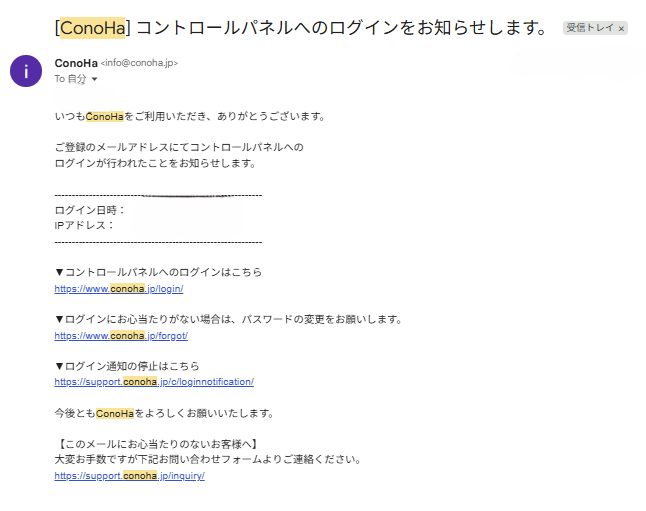
すると、約1年前から身に覚えのないログイン通知が届いていました。
さらに、登録メールアドレスが知らないアドレスへ変更されたという通知も残っていました。
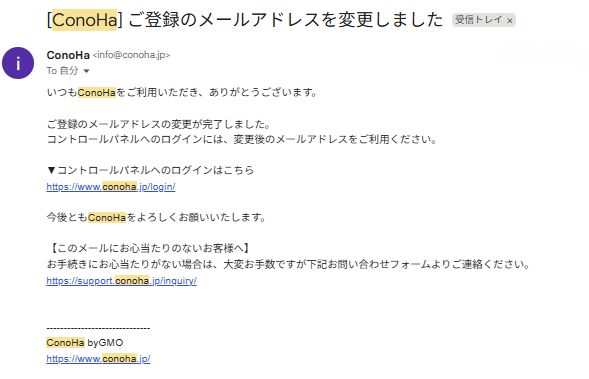
メールアドレス変更の通知以降、ConoHaから私のメールアドレスへの連絡は途絶えていました。そのため、異変に気づくきっかけも失われていたことになります。
メールアドレスはConoHaへのログインに使う大切な情報です。それが第三者のものと思われるアドレスへ変わっていたため、通常の方法ではログインできなくなりました。
ここまで来ると、単なる「ログインできないトラブル」ではありません。
- 身に覚えのないログインがあった
- 登録メールアドレスが知らないものへ変更された
- 本人である私が通常ログインできなくなった
- 変更通知以降、私のもとにConoHaのメールが届かなくなった
以上の事実から、本記事では「アカウントの乗っ取り被害」と表現しています。
ただし、パスワードがどこから漏れたのか、どのような方法で侵入されたのか、誰が操作したのかまでは分かっていません。WordPressの記事やファイルが第三者によって変更されたことも確認できませんでした。
分からない部分を無理に推測せず、まずは取り戻すことと、被害の有無を確認することに集中しました。
一番怖かったのは、ブログの状態を確認できないことだった
アカウントに入れない間は、サーバーの中で何が起きているのか確認できません。
その時点で運営しているブログ自体はしっかりと表示されており、WordPress側にはログインはできていました。ただブログ自体は表示されていたとしても、見えないところで設定を変えられているかもしれません。あるいは、このあと記事やデータベースを消されるかもしれません。
実際に何かを消されたと確認できたわけではありません。それでも、管理画面に入れない以上、「大丈夫」と判断する材料もありませんでした。
5年以上継続して書いてきた記事が全部なくなったらどうしよう、、このときは相当焦りました。。
さらに今回は、ドメインの更新期限も目前でした。乗っ取りの調査だけでなく、ブログを維持するための更新手続きも急がなければなりません。(これに関しても私の管理不足が招いた結果ですが。。)
ところが、発覚したのがちょうどお盆休みで、サポート窓口もしばらく休みに入る時期でした。「休みが明けるまで待っていて間に合うのか」という不安もあり、時間的な余裕はほとんどありませんでした。
落ち着いて順番に対応することが大切なのは分かっていながら、なかなか思うように動けない現実にもどかしい思いをしていました。
ただ、こういうときほど、証拠になりそうなメールや画面を消さず、順番に対応することが大切です。
休み明けすぐにConoHaへ電話で問い合わせた
異変に気づいたのは、ちょうどお盆休みの時期でした。
ドメインの更新期限も目前に迫っていたため、できるだけ早く対応したかったのですが、電話窓口は休みの期間に入っていました。
そのため、休みの間にもメールフォームから問い合わせを送っていましたが、電話窓口が再開した休み明けに、すぐConoHaのサポートへ電話しました。
電話をかける前は、「なかなかつながらなかったらどうしよう」という不安もありました。
実際、問い合わせについて調べている中で、電話がつながりにくいという情報も目にしていたためです。
しかし、少なくとも私が問い合わせたときは、電話はすぐにつながりました。
その後のやり取りもスムーズで、こちらの状況を伝えると落ち着いて対応してもらえたので、かなり安心したのを覚えています。
もちろん、問い合わせる時間帯や混雑状況によって待ち時間は変わると思いますが、私の場合は「電話がなかなかつながらず困った」ということはありませんでした。
電話では、主に次の3点を伝えました。
- 自分のメールアドレスではConoHaへログインできなくなっていること
- 登録メールアドレスが、身に覚えのないアドレスへ変更されていること
- ドメインの更新期限が迫っていること
状況を説明すると、ConoHa側で確認したうえで、今後の対応についてメールで案内してもらえることになりました。
休み中に送っていたメールでの問い合わせもありましたが、結果的には電話で問い合わせた件についての回答が先に届いたため、私はその案内に沿って手続きを進めました。
その後に届いたメールでは、まず本人確認を進めるよう案内がありました。
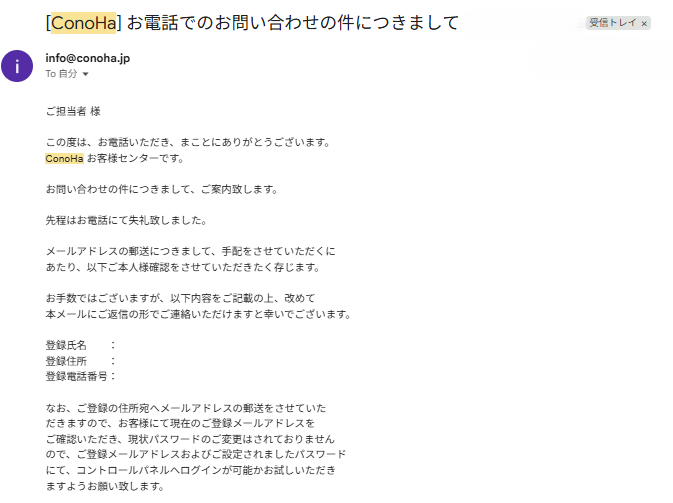
ここから、ConoHaの案内に従ってアカウントを取り戻すための本人確認を進めていくことになります。
この時点では、まだアカウントへログインできていません。
また、身に覚えのないログイン通知やメールアドレス変更の通知など、状況を確認できるメールについては削除せず、そのまま残しておきました。
ConoHaの問い合わせ先
2026年9月時点で、ConoHaの電話サポートは以下のとおりです。
電話番号:03-6702-0428
受付時間:10:00〜18:00(土日祝を除く)
メールフォームからの問い合わせは24時間受け付けていますが、ConoHa公式では、メールによる案内は平日10:00〜18:00に順次行うと案内されています。
電話番号や受付時間は今後変更される可能性があるため、実際に問い合わせる際は、ConoHa公式のお問い合わせページで最新情報を確認してください。
登録住所が古く、住民票の取得が必要になった
問い合わせ後は、ConoHaの案内に従って本人確認を進めました。
ここで問題になったのが、ConoHaに登録していた住所です。
登録住所が昔住んでいた住所のままになっており、現在の住所と一致していませんでした。そのため、現住所を確認するための住民票を取得し、案内に従って本人確認を進める必要がありました。
普段、レンタルサーバーの登録住所を見直す機会はほとんどありません。しかし、いざアカウントへ入れなくなると、登録情報の古さが本人確認を難しくします。
本人確認の具体的な提出方法や、書類に記載した情報などは、セキュリティ上ここでは詳しく公開しません。また、必要な書類や確認方法は契約状況によって異なる可能性があるため、サポートから届いた案内に従ってください。
本人確認後、郵送物が届くまで1週間かかった
本人確認のために必要な対応を終えると、ConoHaから「確認が完了したため、発送手続きに移る」という趣旨のメールが届きました。
このメールを受け取ったのは木曜日の夜でした。ドメインの更新期限が迫っていたこともあり、私はここから比較的すぐに発送されるものだと思っていました。
しかし、その後の問い合わせ時に確認したところ、実際に郵送物が発送されたのは週明けの月曜日だったようです。
そして、自宅に郵便物が届いたのは、翌週の木曜日でした。
つまり、私の場合は本人確認が完了したという連絡を受けてから、実際に郵便物を受け取るまで約1週間かかったことになります。
通常であれば、それほど長い期間ではないのかもしれません。ただ、今回はアカウントへログインできず、さらにドメインの更新期限も迫っていました。そのため、当時の私としては、この1週間はかなり長く感じました。
もう一つ驚いたのが、郵送方法です。
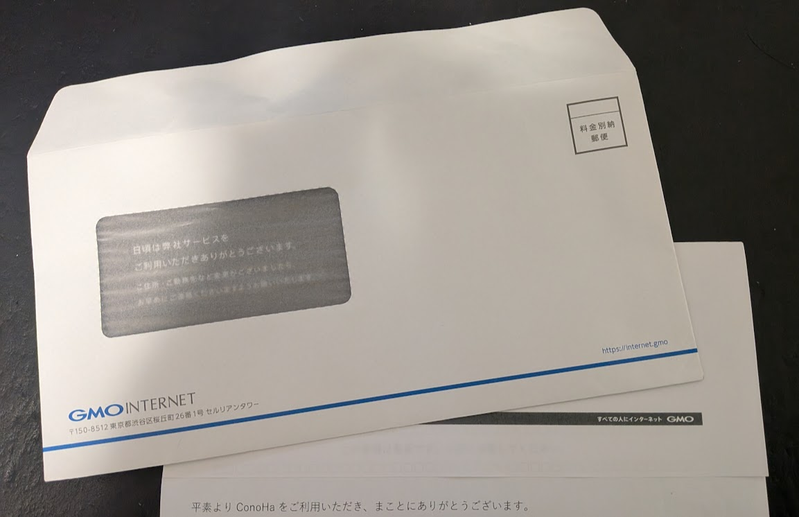
届いた郵便物には、当時ConoHaアカウントに登録されていたメールアドレスが記載されていましたが、私の場合は普通郵便で送られてきました。
乗っ取りが疑われる状況で問い合わせており、アカウントを取り戻すために必要な情報が送られてくるという認識だったので、私はてっきり速達や追跡できる方法などで届くものだと思っていました。
普通郵便だったことには少し驚きました。。
もちろん、私自身が不審なログイン通知を長期間見落としてしまったことにも大きな反省点があります。また、普通郵便での発送自体に問題があると断定するつもりもありません。
それでも、ブログのサーバーを管理するアカウントへの不正アクセスが疑われ、さらに更新期限も迫っている状況だったため、「もう少し早く、あるいは配送状況を確認できる方法で受け取れたら安心だったのに」というのが、当時の率直な気持ちでした。
そして、ようやく届いた郵便物には、現在ConoHaに登録されているメールアドレスが記載されていました。
しかし、ここからさらに問題が起きます。
郵送された情報を使ってもログインできなかった
本人確認後、郵送で、現在ConoHaに登録されているメールアドレスが知らされました。
そこに記載されていたのは、私のメールアドレスではなく、第三者によって変更されたと思われる見覚えのないメールアドレスでした。
案内には、パスワードは変更されていないという趣旨の説明があったため、そのメールアドレスと、もともと自分が使っていたパスワードでログインを試みました。
しかし、ログインできませんでした。
本人確認を終え、郵送物も受け取り、これでようやく取り戻せると思っていただけに、かなり困りました。
サポートへ再度問い合わせ、対応をお願いした
そこで、ConoHaのサポートへ改めて問い合わせました。
当初は、ログイン後に自分で登録メールアドレスを元へ戻すような案内でした。しかし、そもそもログインできないため、その操作ができません。
さらに、乗っ取られていると考えられるアカウントで、第三者のメールアドレスを使ってログインを試し、自分で変更するという流れには、セキュリティ上の不安も感じました。
そのため、サポートへ次のような趣旨で伝えました。
乗っ取りが疑われる状況で、この方法による対応はセキュリティ上問題がないのでしょうか。ConoHa側で登録メールアドレスを元へ戻し、パスワードを再設定できるように対応してもらうことはできませんか。
電話口でしばらく保留になったあと、今回はConoHa側で対応してもらえることになりました。
登録メールアドレスが私のものへ変更され、そのメールアドレスにパスワード再設定の案内が届きました。そこで新しいパスワードを設定し、ようやく自分のアカウントへログインできました。
なお、これは私が対応してもらったときの経緯です。本人確認の方法や、サポートが行える対応は状況によって異なる可能性があります。同じ対応を必ず受けられるとは限らないため、実際にはサポートの案内を確認してください。
電話をつないだまま、ドメイン更新まで完了した
ログインできた時点でも、まだ安心はできませんでした。
ドメインの更新期限が目前に迫っていたため、電話をつないだまま更新手続きを進めました。そして、ドメインの更新が完了したことまで確認できました。ここまでを電話で真摯に対応してくれたサポートセンターの方には感謝しています。
アカウントへ入れた安心と、ブログを維持できることへの安心が、ここでようやく重なりました。
ただし、ここで終わりではありません。
第三者がアカウントへ入った形跡がある以上、認証情報だけでなく、サーバーやWordPressの設定まで触られていないかを確認する必要があります。
「取り戻せた」と「安全だと確認できた」は別の話です。
ここから、復旧後の確認を一つずつ始めました。
復旧直後にパスワードを変更した
最初に、ConoHaアカウントのパスワードを変更しました。
以前とは異なる、推測されにくいパスワードへ変更し、ほかのサービスとの使い回しも避けました。
同じパスワードを複数のサービスで使っている場合、一つのサービスから情報が漏れると、ほかのサービスへの不正ログインに使われる可能性があります。
今回の侵入経路は分かっていません。そのため、「これが原因だった」と決めつけることはできませんが、少なくとも古いパスワードをそのまま使い続ける理由はありません。
登録メールアドレス、電話番号、契約情報、支払いに関する情報なども確認し、知らない情報に変更されていないかを見ました。
2段階認証とパスキーを設定した
次に、ConoHaアカウントの2段階認証を有効にしました。
パスワードだけでログインできる状態では、パスワードが知られたときに突破される危険があります。2段階認証を設定しておけば、認証アプリなどによる追加確認が必要になります。
さらに、パスキーも登録しました。
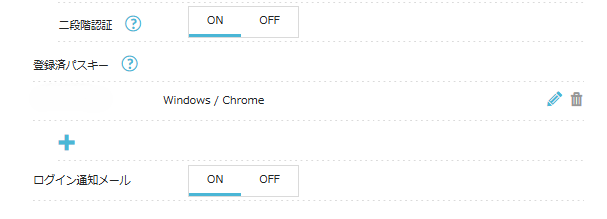
ConoHa公式では、パスキーを「パスワードの代わりに、端末の生体認証やPINを利用してログインする認証方式」と案内しています。なお、ConoHaでパスキーを登録するには、先に2段階認証をONにする必要があります。
設定方法は、ConoHa公式の以下のページで確認できます。
設定後は、見覚えのない認証情報や登録済みパスキーが残っていないことも確認しました。
WordPress本体・プラグイン・テーマを確認した
ConoHaアカウント側の対策を終えたあと、WordPress側を確認しました。
まず見たのは、WordPress本体、プラグイン、テーマの状態です。
- WordPress本体が最新の状態か
- 使用中のプラグインに更新が残っていないか
- 使用中のテーマに更新が残っていないか
- 覚えのないプラグインやテーマが追加されていないか
- 不要になったプラグインやテーマが残っていないか
更新されていないWordPress本体やプラグイン、テーマには、すでに知られている脆弱性が残っている場合があります。
ただし、更新によって表示崩れや不具合が起きる可能性もあるため、バックアップを確保したうえで更新するのが安心です。
また、WordPressの「ユーザー」画面を開き、覚えのない管理者ユーザーが追加されていないかも確認しました。
今回、私が確認した範囲では、WordPressの記事や設定が第三者によって改ざんされたと判断できる異常は見つかりませんでした。
SiteGuard WP Pluginの設定も見直した
私のブログでは、WordPressのセキュリティ対策として「SiteGuard WP Plugin」を利用しています。
復旧後は、プラグインが有効になっているか、設定が勝手に変わっていないかを確認しました。
特に確認したのは、管理ページへのアクセス制限やログイン関連の設定です。
セキュリティプラグインを入れているだけで、すべての攻撃を防げるわけではありません。しかし、ログイン画面を初期状態のまま使い続けるより、複数の対策を組み合わせるほうが安心できます。
サーバー側も一通り確認した
WordPressの画面だけを見ても、サーバー側で設定を追加・変更されていた場合には気づけない可能性があります。
そのため、ConoHa WINGのコントロールパネルから、次の項目も確認しました。
FTPアカウント
覚えのないFTPアカウントが追加されていないかを確認しました。
FTPアカウントが残っていると、ConoHaのログイン情報を変更したあとも、サーバー内のファイルへアクセスされる可能性があります。
SSH設定
SSHに関する設定や、覚えのない接続用情報が追加されていないかを確認しました。
DNS設定
ドメインの接続先などが変えられていないか、DNSレコードを確認しました。
DNSを変更されると、ブログのドメインを別の場所へ向けられる可能性があります。普段あまり触らない場所だからこそ、異常がないか確認しておきたい項目です。
転送・ジョブ設定
意図しない転送設定や、覚えのないジョブが追加されていないかも確認しました。
自動で何かを実行する設定は、表面上ブログが正常に見えていても気づきにくいためです。
データベースとDBユーザー
WordPressが利用しているデータベースとDBユーザーを確認し、見覚えのないものが増えていないかを見ました。
ここで、用途の分からないデータベースが一つ見つかりました。
メールアドレス・転送設定
サーバー上のメールアドレスや転送先に、覚えのないものが追加されていないかを確認しました。
メールを第三者のアドレスへ転送する設定が追加されていると、重要な通知やパスワード再設定メールなどを読まれるおそれがあります。
用途不明のデータベースを見つけ、さらに不安になった
サーバー内を確認していると、何に使っているのか思い出せないデータベースがありました。
乗っ取り被害に遭った直後だったため、見つけた瞬間は「第三者が作ったものではないか」と不安になりました。
知らないデータベースと、見覚えのないDBユーザーらしきものが並んでいる。普段からデータベースを確認する習慣がなかったこともあり、自分のものかどうかをすぐには判断できませんでした。
ただし、不明だからといって、すぐ削除するのは危険です。
現在使っているWordPressのデータベースを誤って削除すれば、ブログが表示できなくなる可能性があります。
そこで、現在のWordPressが使用しているデータベース情報と照合し、過去の作業も思い出しながら調べました。
謎のDBは、昔自分で作ったテスト用WordPressだった
調べた結果、用途不明だったデータベースは、第三者が作ったものではありませんでした。
以前、私自身がテスト用に作成したWordPressのデータベースだったことが分かりました。
乗っ取りとは関係のない、昔の自分の作業の残骸でした。
正体が分かったときは安心しましたが、同時に、不要な環境を放置していたことにも気づきました。
使っていないWordPressやデータベースが残っていると、今回のような緊急時に「これは正常なのか、異常なのか」を判断しにくくなります。また、古いWordPressやプラグインが残っていれば、それ自体が管理上のリスクになる可能性もあります。
今後使わないことを確認したうえで、テスト用のWordPress環境と不要なデータベースを削除しました。
ここで大事なのは、分からないものを勢いで消さないことです。
必ず現在使っているサイトとの関係を確認し、必要ならバックアップを取ってから削除したほうが安全です。
BackWPupでブログ全体のバックアップを取った
一通りの確認を終えたあと、BackWPupを使ってWordPressのバックアップを取得しました。
今回の目的は、記事だけではなく、復旧に必要なファイルとデータベースをまとめて残すことです。
バックアップは「設定しているつもり」では不十分で、実際にジョブが正常終了しているか、保存先にファイルが作られているかまで確認する必要があります。
この作業をして改めて感じたのは、バックアップはトラブルが起きてから用意するものではないということです。
アカウントへ入れない状態では、新しくバックアップを取ることさえできない場合があります。何も起きていないときに、サーバーとは別の場所へ保存しておく必要があります。
Dropboxへ保存しようとしたが、容量の問題が起きた
BackWPupの保存先としてDropboxを利用しようとしましたが、バックアップファイルが大きく、容量の問題にぶつかりました。
バックアップ先を設定していても、保存先の空き容量が不足していれば正常に保存できません。
「Dropboxを保存先に選んだから安心」ではなく、次の点まで確認する必要があります。
- バックアップジョブが成功しているか
- 保存先に実際のファイルがあるか
- ファイルサイズが不自然に小さくないか
- 保存先の空き容量が足りているか
- 古いバックアップをどう整理するか
私の場合は、いったんバックアップデータをPCへ退避させました。
クラウドの容量だけに頼らず、手元にも復旧用データを確保するためです。
ただし、PCも故障や紛失の可能性があります。そのため、PCだけに保存して終わりではなく、複数の場所へバックアップを残す体制を考えることにしました。
ConoHa標準バックアップと定期バックアップを併用する
ConoHa WINGには、自動バックアップ機能があります。公式サポートでは、過去14日間分のバックアップを自動で取得すると案内されています。
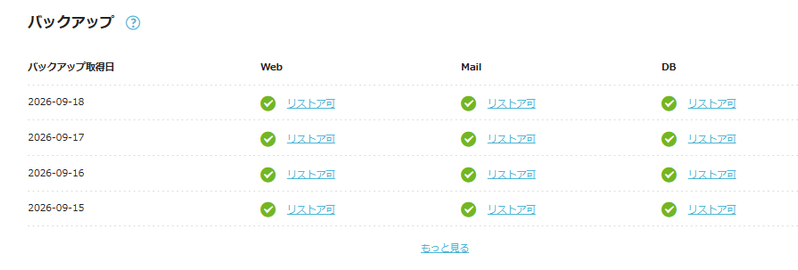
これは非常に心強い機能ですが、保存期間には限りがあります。
異常に気づくのが遅れた場合や、ConoHaアカウント自体へ入れない場合を考えると、ConoHaの標準バックアップだけに頼り切るのは不安です。
そこで現在は、次のように役割を分けて考えています。
- ConoHa WINGの標準バックアップ
直近のトラブルから復旧するための第一候補 - BackWPupによる定期バックアップ
WordPressのファイルとデータベースを、サーバーとは別の場所へ保存 - PCなどへの退避
クラウドの容量不足やアカウントトラブルに備えるための追加保管
大切なのは、バックアップを一つのサービス、一つのアカウント、一台の端末だけに集中させないことです。
バックアップの取得後は、ファイルが存在することだけでなく、必要なデータが含まれているか、いざというときに復元できる形かも定期的に確認していきます。
同じ被害に遭ったときに、まずやること
私の体験をもとに、対応する順番をまとめると次のようになります。
アカウントに入れない段階
- 不審なログイン通知やメールアドレス変更通知を保存する
- ConoHa公式サポートへ問い合わせる
- 身に覚えのないログインと、登録情報を変更された事実を伝える
- ドメインやサーバーの更新期限を確認し、期限が近い場合はその旨も伝える
- サポートの案内に従って本人確認を進める
- 登録住所などが古い場合に備え、必要書類を確認する
- 登録メールに使っていたメールアカウント自体も、不審なログインや転送設定がないか確認する
- 同じパスワードを使っているほかのサービスがあれば変更する
ブログが表示されているからといって、対応を後回しにしないほうがよいと思います。
アカウントを取り戻した直後
- ConoHaのパスワードを変更する
- 登録メールアドレス・電話番号・契約情報・支払い情報を確認する
- 2段階認証を有効にする
- パスキーを設定する
- 覚えのない認証情報がないか確認する
- ドメインとサーバーの契約状況・更新期限を確認する
WordPressとサーバーの確認
- WordPress本体・プラグイン・テーマを確認する
- 覚えのないWordPress管理者がいないか確認する
- SiteGuardなどセキュリティプラグインの状態を確認する
- FTPアカウントを確認する
- SSH設定を確認する
- DNS設定を確認する
- 転送・ジョブ設定を確認する
- データベースとDBユーザーを確認する
- メールアドレスと転送設定を確認する
- 身に覚えのない契約、追加サービス、請求がないか確認する
最後にバックアップを確保する
- ConoHaの自動バックアップが取得されているか確認する
- BackWPupなどでWordPressのバックアップを取る
- サーバーとは別の場所へ保存する
- 保存先の空き容量とジョブの成否を確認する
- バックアップを定期実行する
注意
明らかな改ざん、マルウェア、不審なファイルなどが見つかった場合は、むやみに操作せず、ConoHaのサポートやWordPressのセキュリティに詳しい専門家へ相談したほうが安全です。
今回の体験で学んだこと
今回、最も強く感じたのは、パスワードを変更してログインできるようになっただけでは、復旧は終わらないということです。
ConoHaのアカウント、WordPress、サーバー、データベース、メール、バックアップ。それぞれがつながってブログは動いています。
どこか一つだけを確認して「たぶん大丈夫」と終わらせるのではなく、面倒でも一つずつ見ていくことで、ようやく少し安心できました。
途中で用途不明のデータベースを見つけたときは、また被害の痕跡が出てきたのではないかと思いました。結果的には昔自分で作ったテスト用WordPressでしたが、不要な環境を放置していると、緊急時の判断を難しくすることも実感しました。
そして、ブログのデータはサーバー会社が守ってくれるものだと、どこかで安心しすぎていた部分もありました。
ConoHaの標準バックアップは心強い機能です。しかし、アカウントそのものへ入れなくなる可能性を経験した今は、自分でも別の場所にバックアップを持つことが大切だと考えています。
そして今回の件では、私自身にも大きな反省点が三つあります。
不正ログインの通知を放置してしまった
一つ目は、身に覚えのないログインを知らせるメールが届いていたにもかかわらず、きちんと確認しなかったことです。
当時すぐに気づいて対応していれば、メールアドレスを変更される前に対策できた可能性があります。少なくとも、約1年間も異変に気づかないまま過ごすことは避けられたはずです。
サービスから届くログイン通知は、普段は流し読みしてしまいがちです。しかし、「自分がログインした覚えがあるか」だけでも、その場で確認しなければならないと痛感しました。
今後は、不審なログイン通知を見つけたら後回しにせず、ログイン履歴、登録情報、パスワードをすぐ確認します。
ドメインの更新時期を把握していなかった
二つ目は、ドメインの更新期限をしっかり把握していなかったことです。
乗っ取りに気づいた時点で更新期限が目前だったため、アカウント復旧とドメイン更新を同時に急がなければなりませんでした。しかも、お盆休みでサポート窓口が休みに入る時期と重なっていました。
もし更新期限に余裕があれば、もう少し落ち着いて本人確認やサーバーの調査を進められたと思います。心理的負担ももう少し軽かったかもしれません。
今後は、ドメインとサーバーの更新日を把握し、直前になって初めて確認することがないようにします。登録メールアドレスや住所などの契約情報も、定期的に見直すつもりです。
パスワードを使い回していた
三つ目は、パスワードの使い回しです。
今回、どこからパスワードが知られたのかは確認できていません。そのため、使い回しが直接の侵入原因だったとは断定できません。
ただ、同じパスワードを複数のサービスで使うこと自体が危険であることに変わりはありません。一つのサービスから認証情報が漏れた場合、ほかのサービスでも試される可能性があるためです。
現在は、ConoHaだけでなく、利用している各種サービスのパスワードを一つずつ棚卸しし、使い回していたものを変更しています。正直かなり大変な作業ですが、今回の被害をそのまま終わらせないためにも進めています。
今回の三つの反省点をまとめると、次のとおりです。
- 不審なログイン通知を放置しない
- ドメインやサーバーの更新期限を把握する
- パスワードを使い回さず、定期的に棚卸しする
乗っ取りを完全に防げるとは言い切れません。それでも、異変へ早く気づき、被害を広げないためにできることはあります。
まとめ|取り戻したあとこそ、落ち着いて確認する
今回は、ConoHa WINGで身に覚えのないログインがあり、登録メールアドレスを勝手に変更され、ログインできなくなった体験をまとめました。
アカウントを取り戻せるのか、ブログを消されていないか、本当に不安でした。
それでも、ConoHaへ問い合わせ、住民票を用意して本人確認を進め、サポートへ再度相談することでアカウントを復旧できました。ログイン後は、電話をつないだまま期限の迫っていたドメインの更新まで完了しました。
その後、パスワード変更、2段階認証、パスキー設定を行い、WordPressとサーバーの状態も一つずつ確認しました。
今回、私が確認した範囲では、WordPressが改ざんされたと判断できる異常は見つかりませんでした。用途不明だったデータベースも、調査の結果、昔自分で作ったテスト用WordPressのものだと判明しました。
ただし、侵入経路や相手は分かっていません。「なぜ起きたか」を推測するより、再び同じことが起きても被害を小さくできる体制を作ることを優先しました。
もし同じ状況になった方がいたら、まず通知を保存し、ConoHaへ問い合わせてください。その際、ドメインやサーバーの更新期限が近い場合は、それも最初に伝えたほうがよいと思います。
そしてアカウントを取り戻したあとは、パスワード変更だけで終わらせず、WordPress、FTP、SSH、DNS、データベース、メール、バックアップまで確認することをおすすめします。
この記事が、不安な状況で「次に何を確認すればよいのか」を整理する助けになれば幸いです。
個人情報には要注意。定期的に棚卸を。
ではまた。
コメント